YouTube 동영상을 다운로드하는 방법을 알려드리겠습니다. 여러 가지 방법이 있으며 시도해보고 편안하다고 생각하는 방법을 사용할 수 있습니다.
그리고 유투브 동영상을 다운받는 방법중에 각각의 장단점이 있으니 추가로 설명드리겠습니다. 아래에 설명된 방법에 대한 링크도 포함하겠습니다.
첫 번째 비디오를 다운로드하는 방법
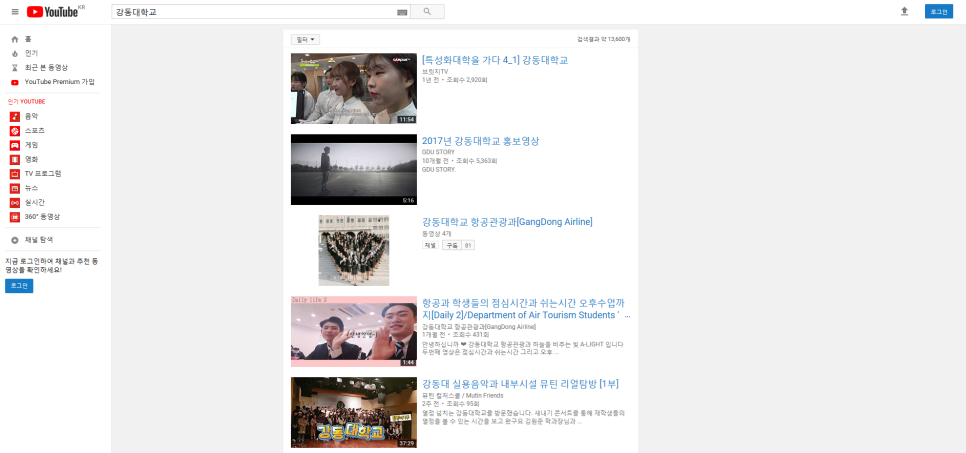
유튜브 비디오를 다운로드하는 방법 첫 번째는 검색입니다.
YouTube 사이트에서 보고 싶었던 동영상 여러 번 본 YouTube 페이지에 액세스합니다.
2. 영상 클릭 후 주소창에 SS 추가
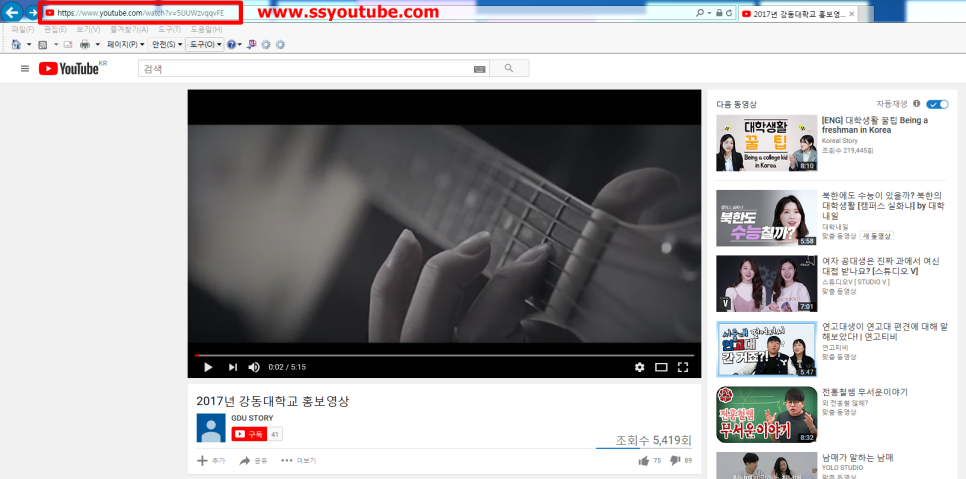
YouTube 동영상을 다운로드하는 방법 두 번째로 핵심은 주소 표시줄에 SS를 추가하는 것입니다.
기존 www. 바로 뒤에 “SS” 그냥 추가하세요.
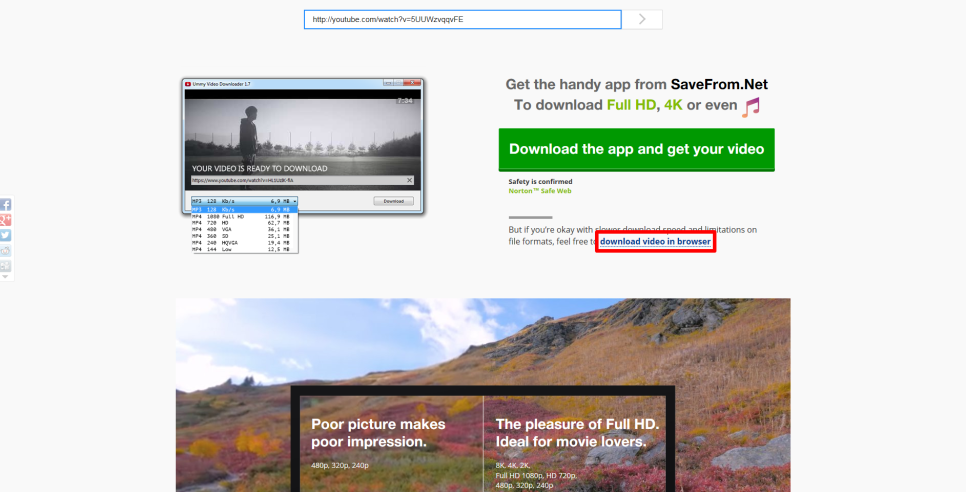
유튜브 비디오를 다운로드하는 방법 세 번째는 다운로드 방법입니다.
많은 분들이 초록색 배너를 클릭하시는데 브라우저에서 동영상을 다운받으시려면 여기를 클릭하셔야 다운이 가능합니다!
두 번째 비디오를 다운로드하는 방법
Modadam 공식 웹 사이트에서 프로그램을 다운로드하십시오. PC와 Android 버전 모두 지원됩니다.
모다담 무료 유튜브 다운로더 프로그램(https://www.youtubedownloader.kr/)
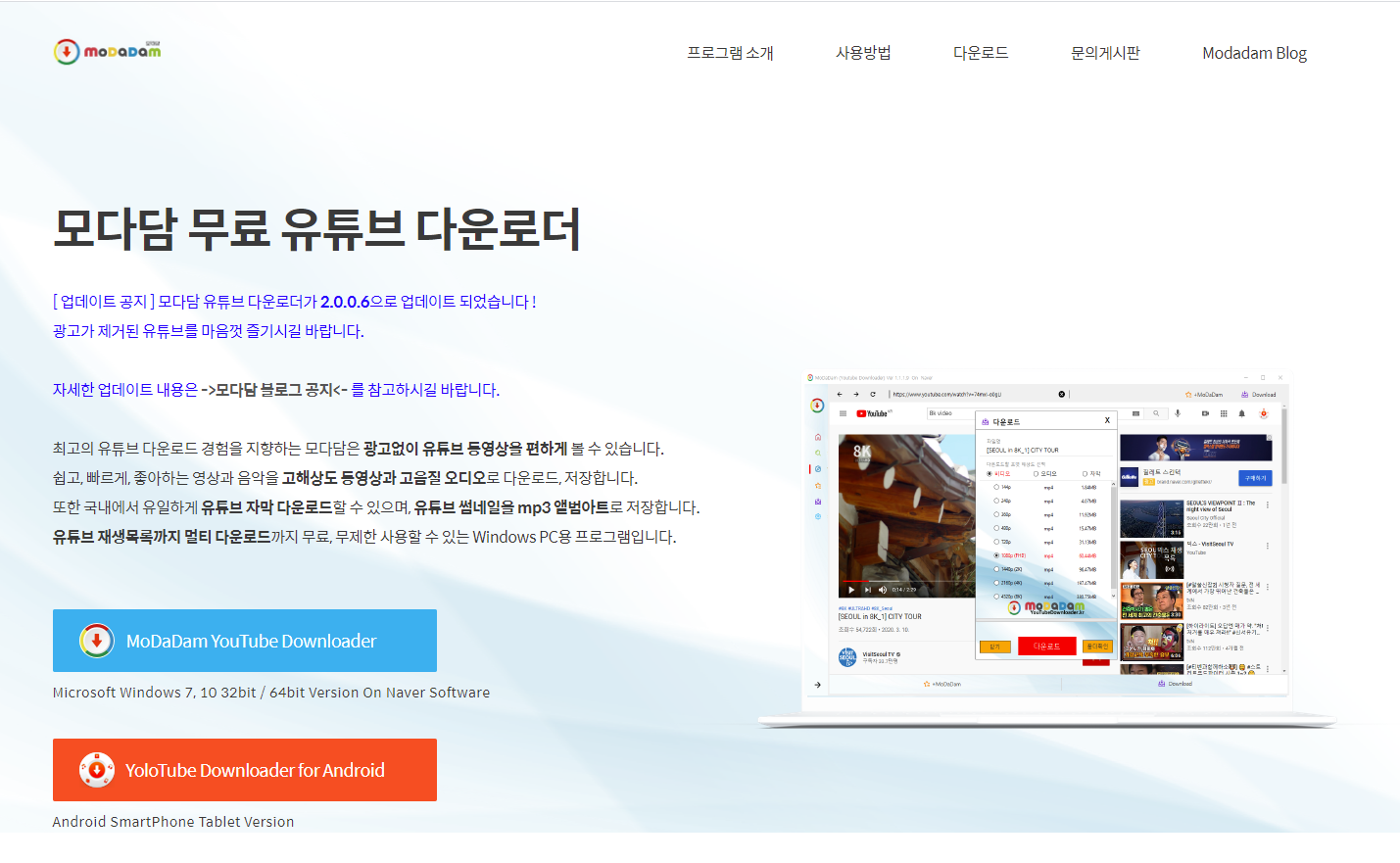
모다담 무료 유튜브 다운로더 프로그램( https://www.youtubedownloader.kr/ )
▼PC버전을 설치하시면 아래와 같은 팝업창이 뜹니다.
개인적인 용도로만 사용해주세요
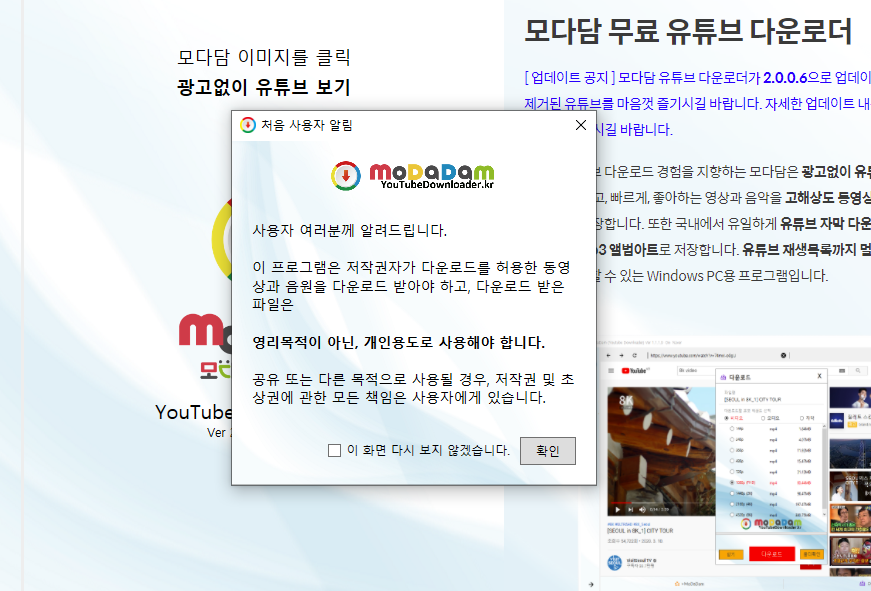
모다담은 개인적인 용도로 사용할 수 있습니다
▼웹 다운로드 선택
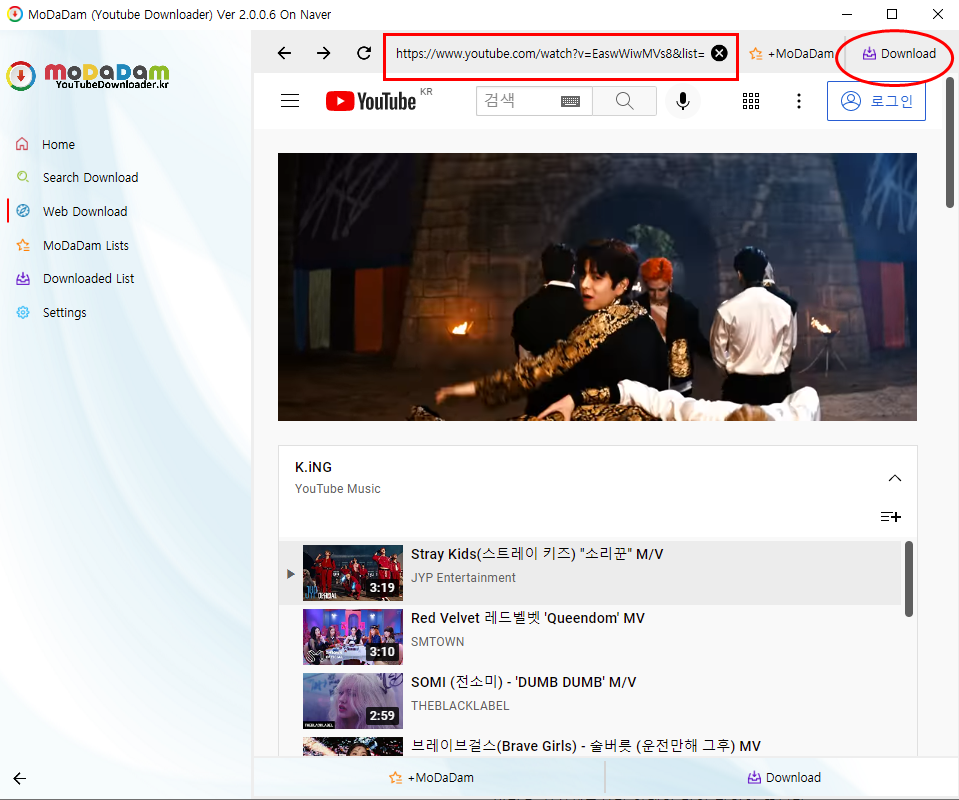
YouTube 콘텐츠 주소를 입력하세요.
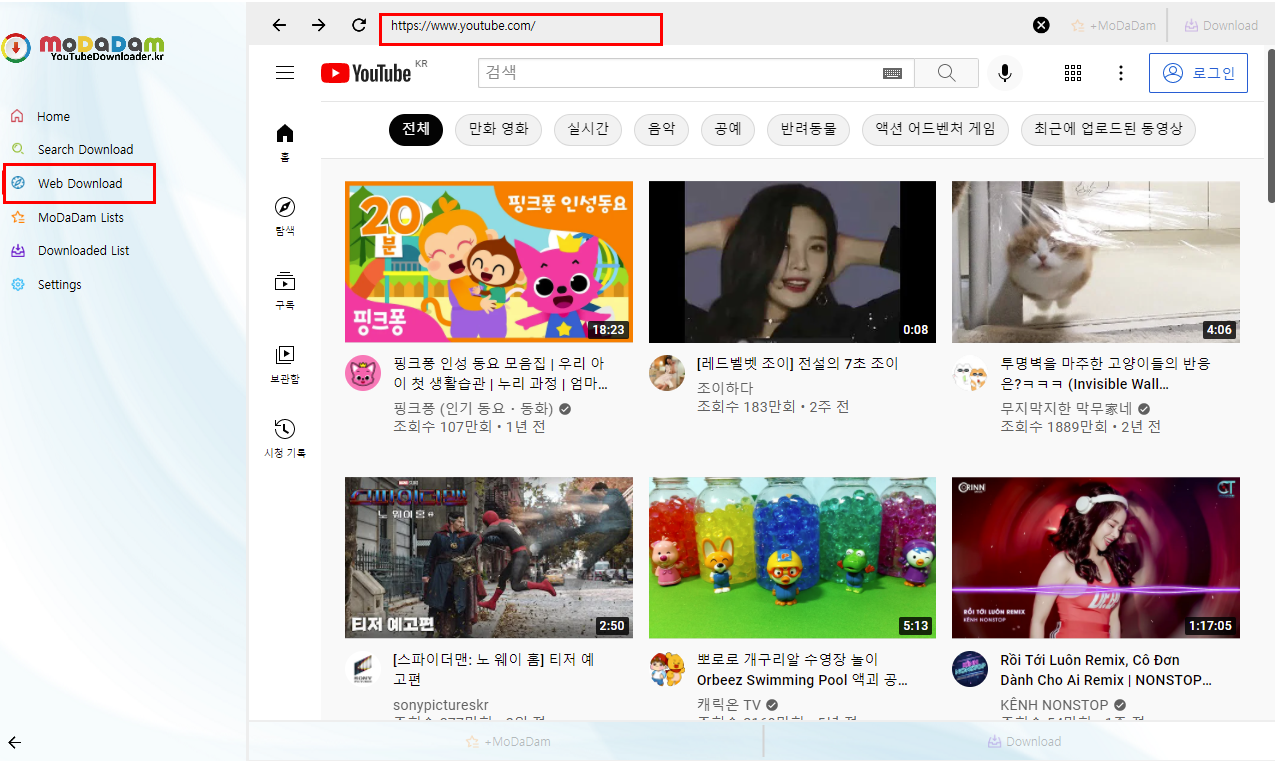
다운로드 방법
▼ 주소를 입력하고 오른쪽의 다운로드 버튼을 클릭합니다.
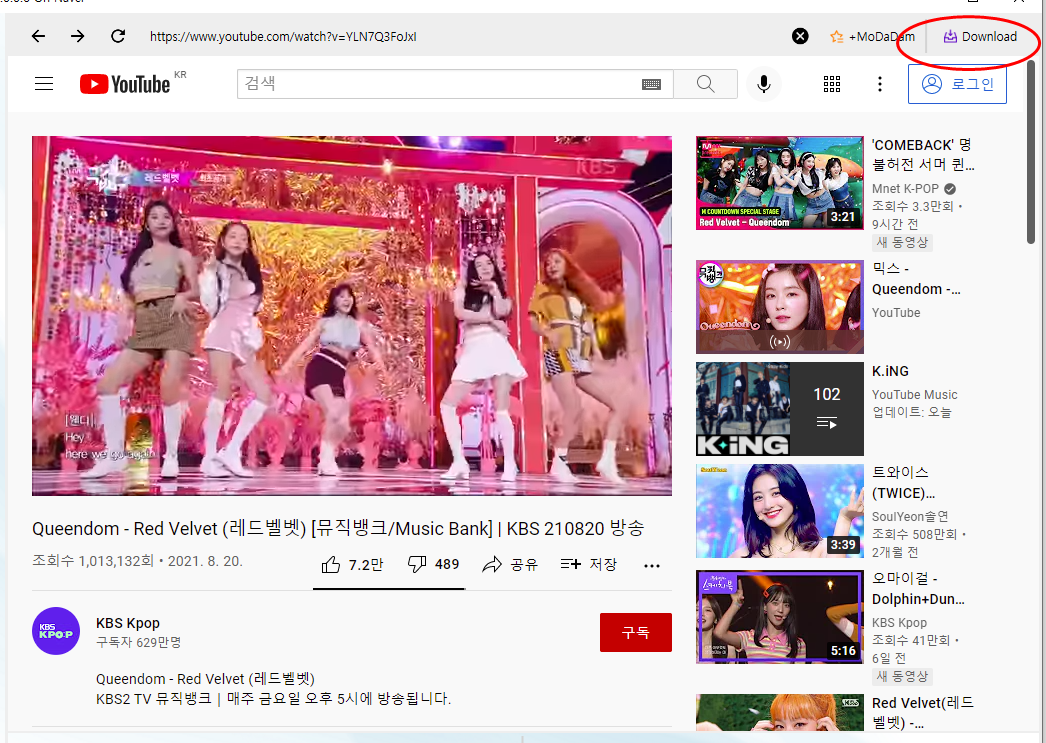
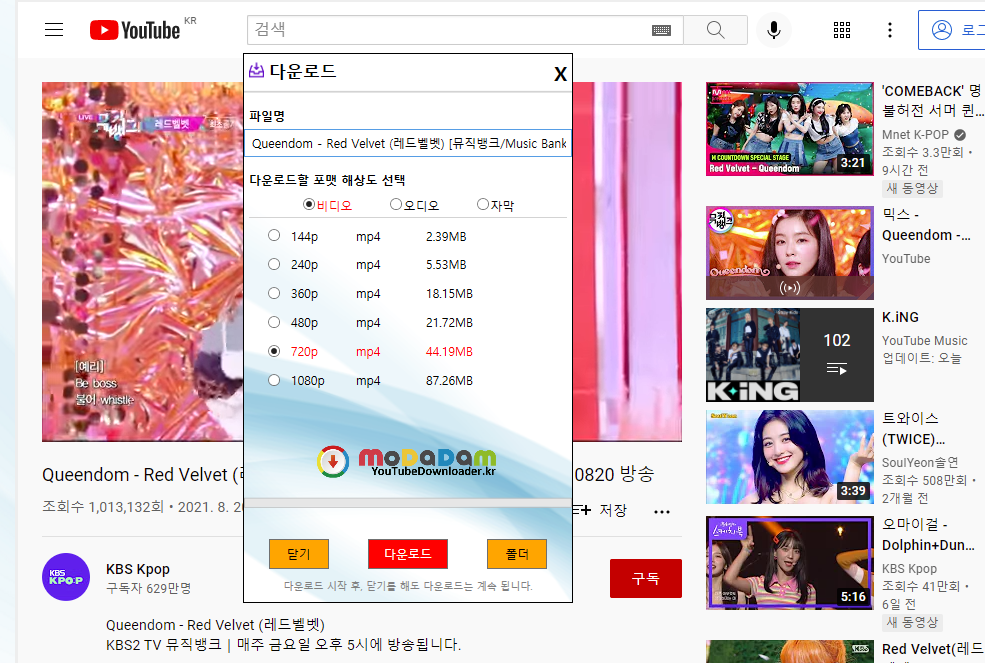
▼ 다운로드 형식 및 해상도 선택 화면이 나타납니다.
동영상을 다운로드하는 경우 비디오를 선택하고 음원을 다운로드하는 경우 오디오를 선택합니다.
음원의 형식과 해상도를 선택한 후 다운로드 버튼을 클릭합니다.
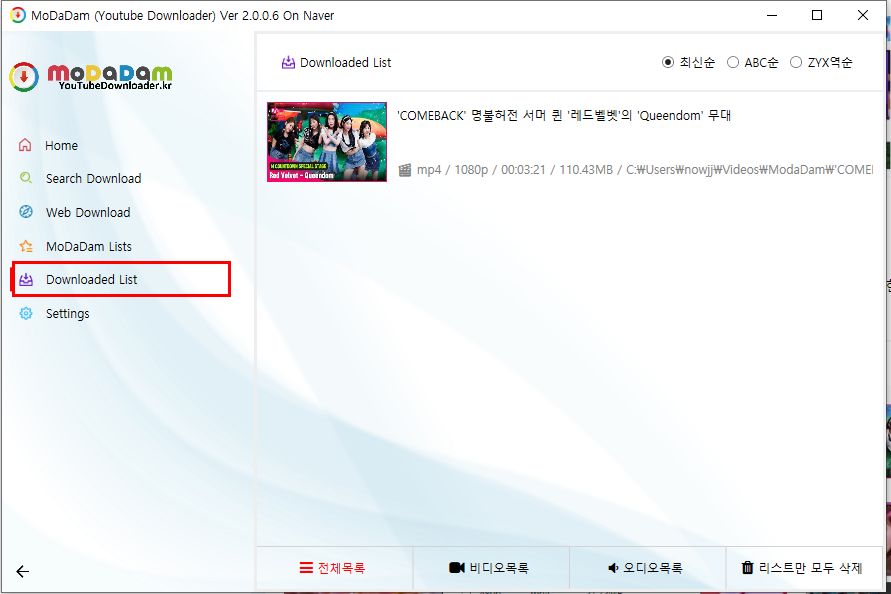
▼ 다운로드 목록에서 정상적으로 다운받아 플레이 하실 수 있습니다.
플레이리스트에 있는 음원을 바로 다운받아볼까요?
▼ 재생 목록에 URL을 입력하고 오른쪽의 다운로드 버튼을 클릭합니다.
.
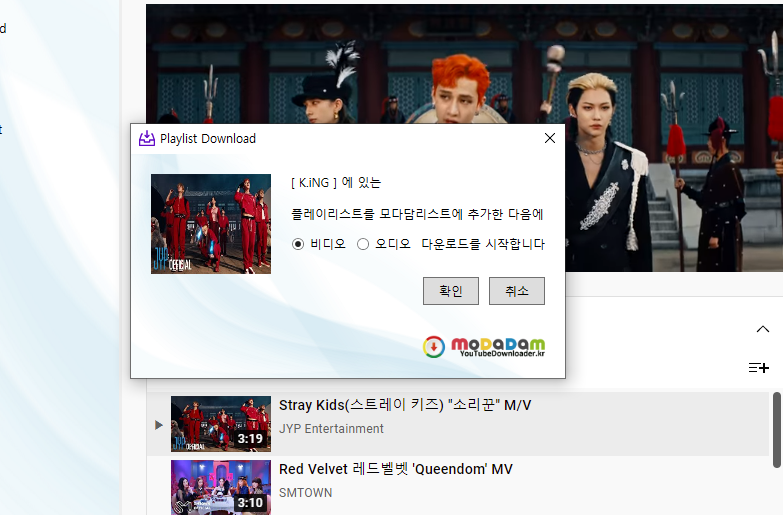
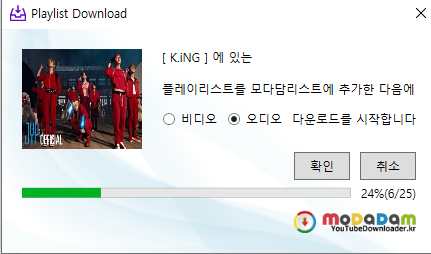
▼ 그런 다음 다음과 같이 모담 목록에 추가하고 다운로드를 시작하십시오.
팝업 창이 나타납니다. 오디오를 선택한 후 확인 버튼을 클릭합니다.
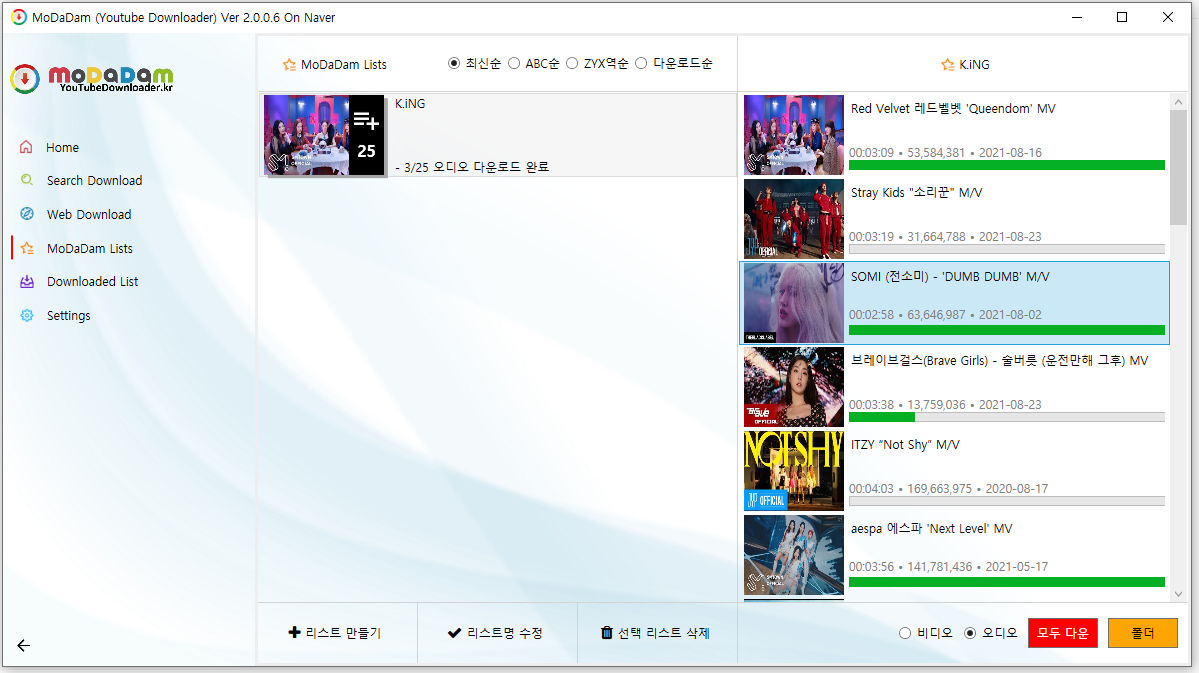
▼ 25개의 목록이 추가된 것을 확인할 수 있습니다.
▼ 음원이 하나씩 다운로드 되었는지 확인할 수 있습니다.
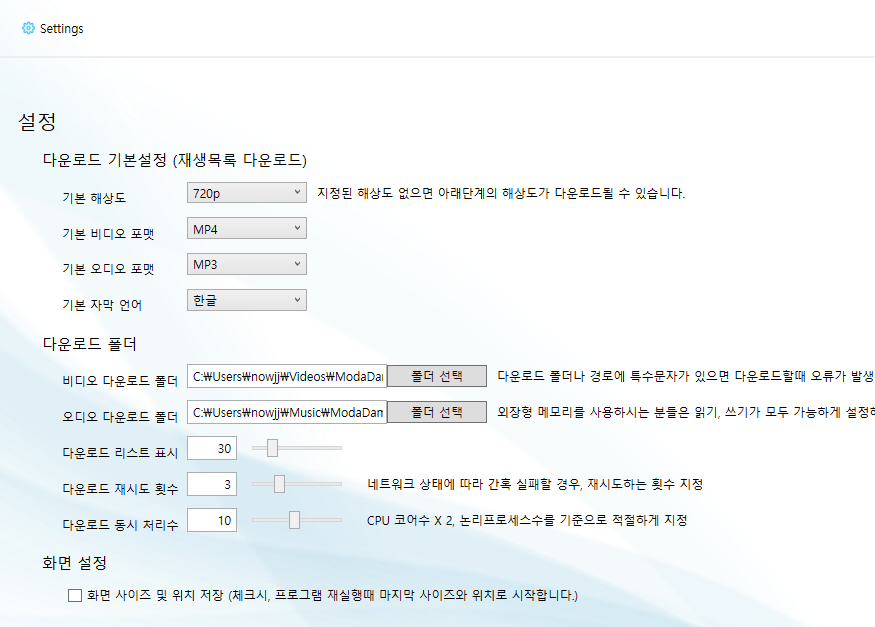
▼ 설정에서 기본 해상도, 기본 포맷 다운로드 폴더 등을 선택할 수 있습니다.